♥WordPressを使ってみよう! 続編4:SEO対策

This post was created during my early days of learning WordPress.
Google Search Consoleは、検索結果でサイトのパフォーマンスを把握し、分析するツールで、SEO対策を強化するためのツールです。
インデックス状況や検索内容を確認し、改善点を見つけることができると知り、その設定方法を試してみたくなりました。
「Google Search Console」でわかること
❖どんなワードで検索されているのか
❖検索順位でどのくらいにいるか
❖検索結果にどう表示されているか
❖インデックスの状態エラーの発見や修正
❖スマホから見やすくなっているか
❖サイトのコンテンツは最低限の品質をたもっているか、など
「Google Search Console」にドメインを紐づける
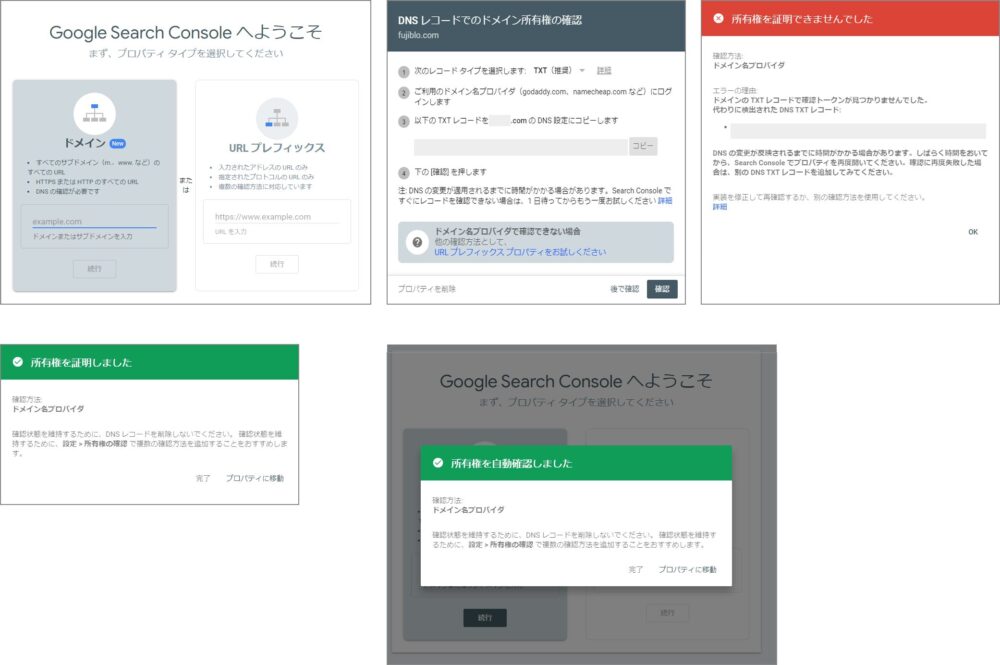
設定の仕方がわからなくて、自分なりに調べて・・・とりあえず目的としていた「所有権を証明しました」までたどり着きました。

以下の画像は「Google Search Console」にドメインを紐づけして「所有権を証明しました」まで完了する作業の流れのイメージ図です。
※文字までは判読できませんが。
設定は「Google Search Console」画面上からと、自分の「サーバー内での設定」と2か所から必要でした。

※これらは多々見解があると思いますが その一例としての内容となります。

実際に、私は意図的に一部のページを「noindex」にしていたので、Google Search Consoleが正確に監視していることが確認できて驚きました。
GSCの役割はサイトの監視ですから当然のことではありますが、私としてはその詳細な監視能力に、正直なところ少し恐怖も感じました。
アクセス数にこだわらずに気ままに運営している個人ブログですが、今回は勉強のためにGSCを導入した結果、実際にその効果を実感することができました。